测评助手教程
测评助手可实现电脑端刷题,手机端实时解题。在电脑端操作鼠标即可控制手机自动解题,全程无需操作手机。
主要流程:电脑运行 OfferHelp 软件(隐藏运行),鼠标三击,屏幕画面传送至手机,手机端自动调用AI解题。
支持单/双机位;支持解答主/客观题,例如专业知识、行测、写作、算法编程、图形推理、问答题等,无题型限制。
本工具支持浏览器网页测评和部分测评软件客户端,但若测评需在软件客户端进行,请优先咨询客服。
软件客户端测评详见《虚拟机支持说明》。
环境准备
下载您电脑系统的桌面端软件。
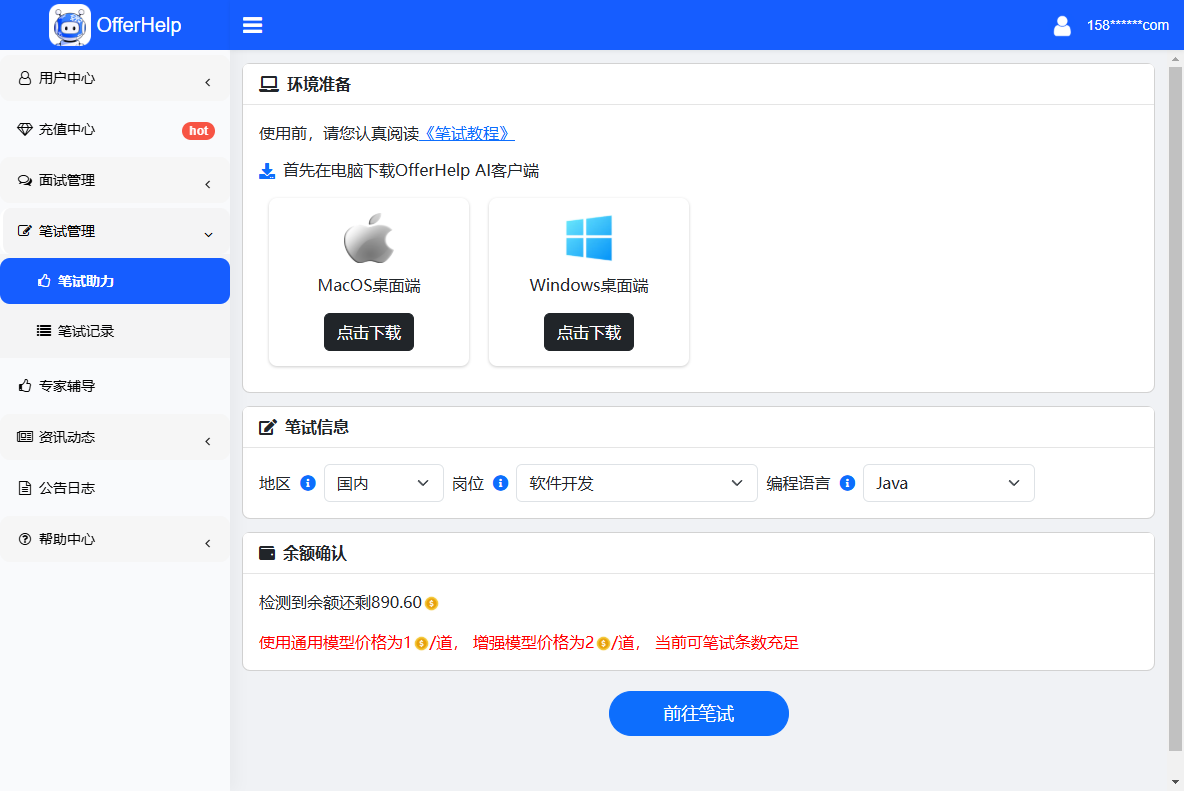
Mac
首次打开授予辅助功能权限和软件录屏与系统录音权限,分别用来启用快捷键功能和截取屏幕图像功能。
Windows
为了获取鼠标三击截图权限,请右键点击 [OfferHelp] > “以管理员身份运行”。
使用步骤
电脑桌面端使用方法,非常简单,只需两步:
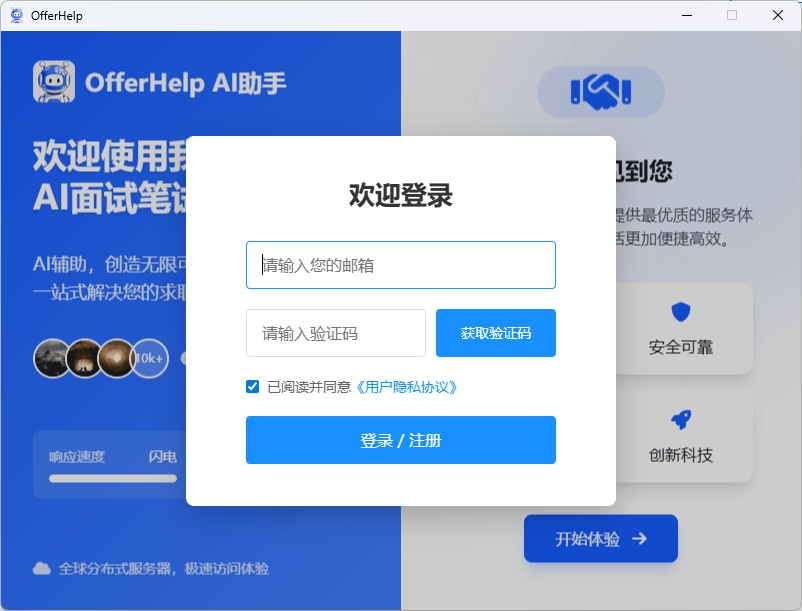
第一步:登录
电脑桌面端和手机端需登录同一账号,建议统一使用微信登录。
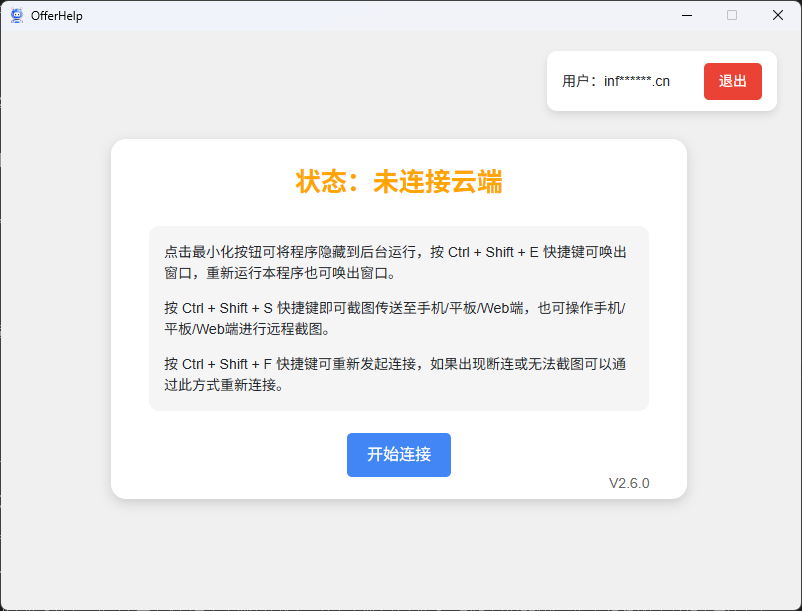
第二步:连接
点击“开始连接”,即可连接成功,如下图所示
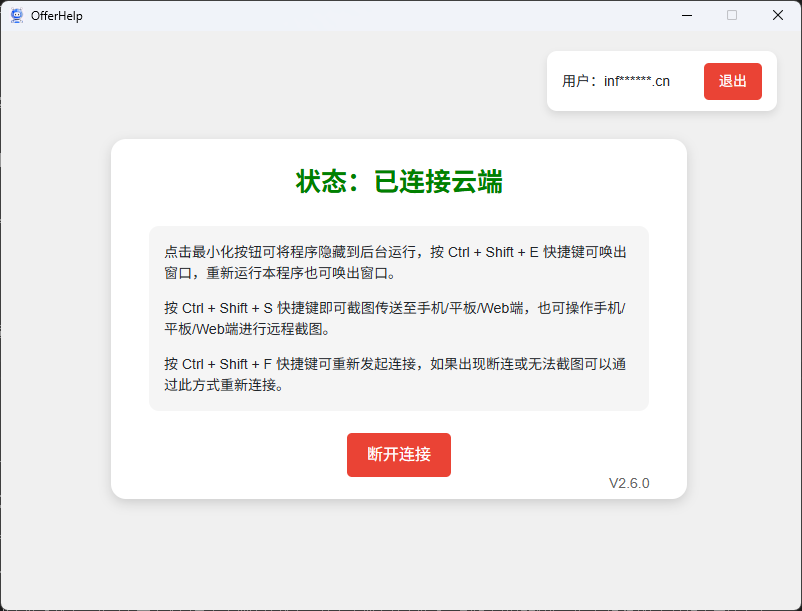
辅助设备
手机/平板(务必设置不要自动息屏)
方式1、建议通过微信服务号【OfferHelp】直接进入使用。

方式2、通过手机/平板浏览器进入OfferHelp网站 www.aitot.cn ,可直接使用,无需下载。设置浏览器全屏显示,效果更佳。
进入测评助手界面,选择您的岗位和编程语言(可留空),点击“进入测评辅助”按钮。
进入测评辅助界面后,有多个AI解题引擎可供选择,如下图所示。
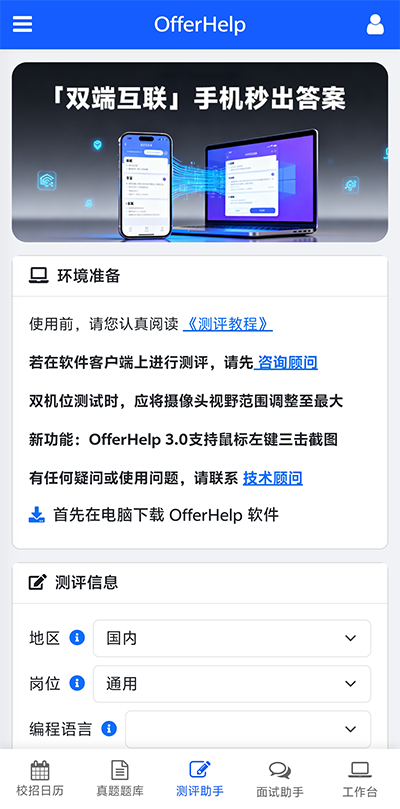
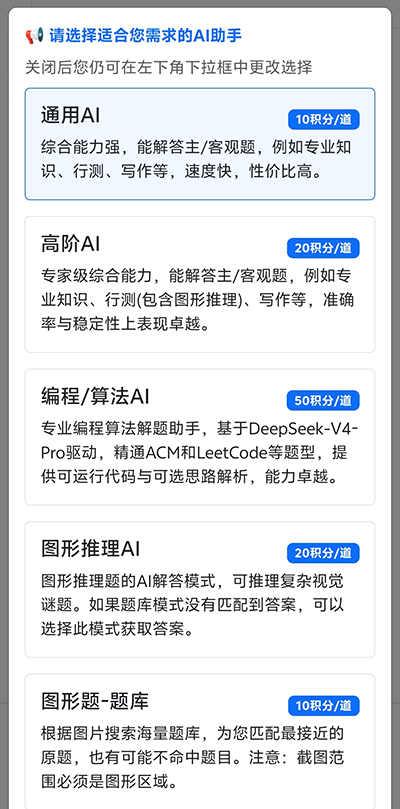
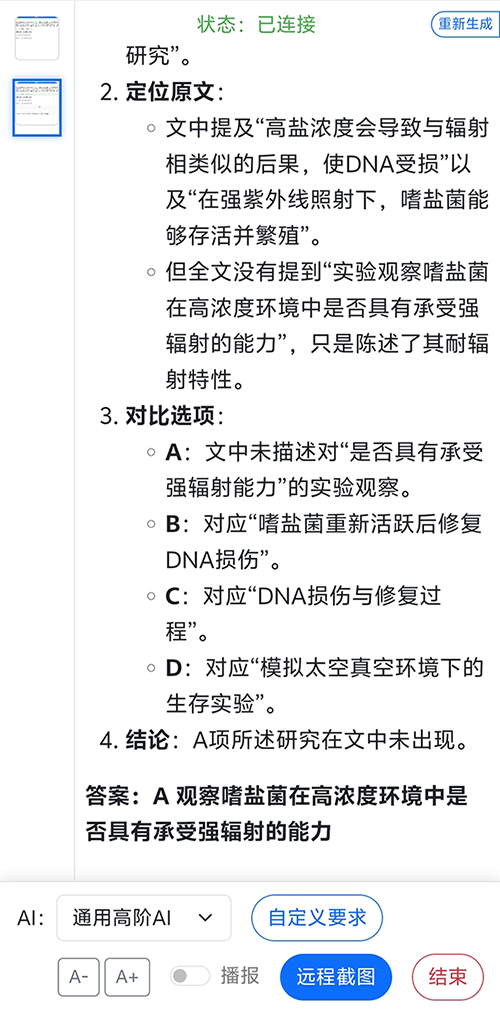
界面分为几个部分:左侧展示截图列表,右侧展示截图后生成的回答,下方展示控制按钮。
其中“截图自动确定”选项开启后,用户发起远程截图操作,会自动确定截图,无需用户二次裁剪确认截图。
电脑操作鼠标/快捷键,手机端自动解答,无需操作手机。
点击“连接电脑”后,会启动连接电脑,此时上方会展示连接状态。若未连接上电脑,则无法进行“远程截图”功能。


电脑端OfferHelp软件连接上云端后,手机端点击“连接电脑”,此时状态栏会显示已连接。
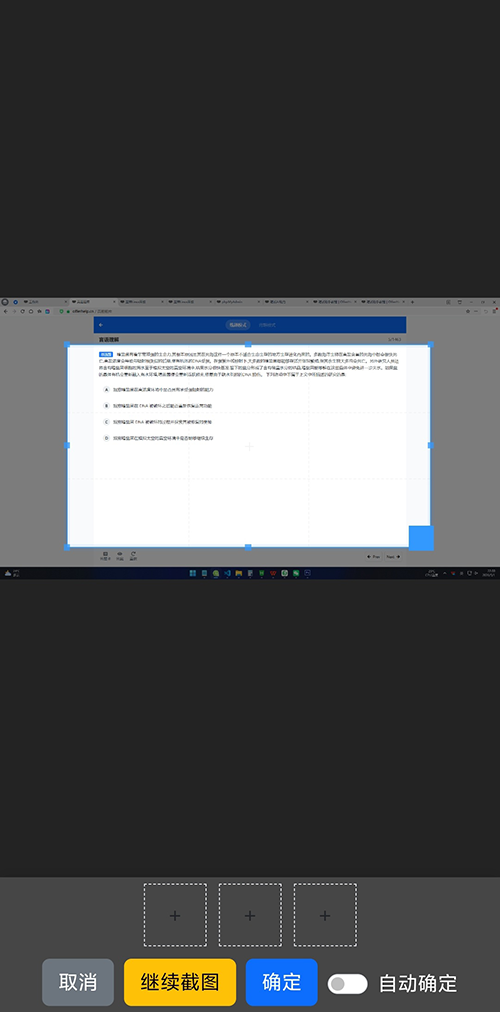
手机端获取到电脑截图后,可以进行范围框选设置,系统会记住上次设定的截图范围。
辅助流程
通过上述步骤同时打开电脑桌面端和手机端测评辅助功能后,辅助AI工具准备就绪,此时你需要注意:
电脑桌面端无需再做任何操作,你只需要最小化隐藏即可。
手机端点“连接电脑”后,你有三种方式可以截图解答,(都是隐藏截图,屏幕不显示任何内容):
1、鼠标截图:在电脑空白处,鼠标左键三击,即可触发截图并同步到手机端解答。(Windows和MAC均已支持)
2、键盘操作:使用电脑键盘快捷键Ctrl + Shift + S(先按Ctrl + Shift 再按S),进行截图然后解答。
3、手机操作:点击“远程截图”,进行截图然后解答。
进行截图后,OfferHelp 网页端立刻会拿到图片进行二次裁剪提示。如果你不方便进行裁剪,可以直接确定整张图。
系统会记住上次设定的截图范围,下次截图时自动应用相同范围。
答案内容翻页(Windows和MAC均已支持,需要下载最新版本OfferHelp软件):
向前翻页快捷键:Ctrl + Shift + Y
向后翻页快捷键:Ctrl + Shift + H
调节答案区域字体大小:
左下角按钮可以调节答案字体大小,点击“A-”可缩小字体,点击“A+”可放大字体。
隐藏电脑端 OfferHelp 软件:
点击最小化按钮(Windows在右上角,Mac是左上角的黄色按钮)直接隐藏 OfferHelp,同时会隐藏 OfferHelp 图标。
使用Ctrl + Shift + E快捷键可唤出窗口;点击关闭按键直接退出 OfferHelp。
虚拟机支持说明
一些测评软件客户端,需要配合测评专用虚拟机才能正常使用AI辅助工具。
解决办法是安装测评专用虚拟机,非普通虚拟机,请联系客服安装,切勿自行安装免费虚拟机!
目前测评虚拟机仅支持Windows,暂未支持MAC。
OfferHelp软件安装在主机内,切勿安装到虚拟内。虚拟机运行后全屏显示,在屏幕显示上与正常电脑完全一样。
责任声明
OfferHelp软件和测评虚拟机分属不同的服务商,是两个独立的产品。任何与虚拟机相关的问题(如安装失败、运行卡顿、检测异常等),需直接联系虚拟机提供方解决;虚拟机的稳定性、安全性及适配性等质量问题,我方无法提供保证,望知悉。
免责声明
工具性质:本工具是一款AI解题助手,仅用于个人学习、技能练习与思路参考。